|
|
 После этого кнопка исчезнет, на место где она должна находиться нажмите правой клавишей.  Пункт меню настроить вызывает "Настройку панелей инструментов", пункт "Options"("Опции") вызывает окно настройки расширения. В которых можно указать значение префикса (добавления в начале названия) для ярлыка по умолчанию, а также размер иконок по умолчанию. 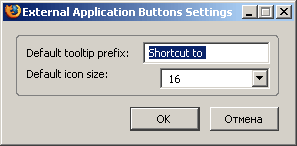 Выбираете исполняемый файл приложения (.exe, .bat) и кнопка с иконкой приложения у вас на панели.  Настроить каждую кнопку можно нажав на ней правой клавишей мыши на кнопке и выбрать "Properties"("Свойство"). В настройках можно помененять иконку приложения, ее размер, имя кнопки, путь к приложению, "забить" горячую клавишу на вызов приложения, а также вбить дополнительные аргументы на вызов приложения. По умолчанию на выбор есть %addressbar% (аргументом будет адресная строка т.е. при вызове другого браузера команда будет выглядеть к примеру ..\iexplore.exe http://ya.ru и заставит вызываемый браузер сразу перейти на эту страницу), %selectedtext% (выделенный текст), %clipboard% (буфер обмена). (Кстати обнаружил недоработку если просто поменять аргумент, то кнопка "Apply"("Применить") не загорается нужно изменить, что нибудь еще, и затем уже применять, так что не удивляйтесь).  Добавить следующую кнопку можно выбрав в контекстном меню кнопки клавишу "New"("Новая"). Применение этого расширения ограничивается лишь фантазией, и может заменить добрую половину других расширений. |
